

Perfil
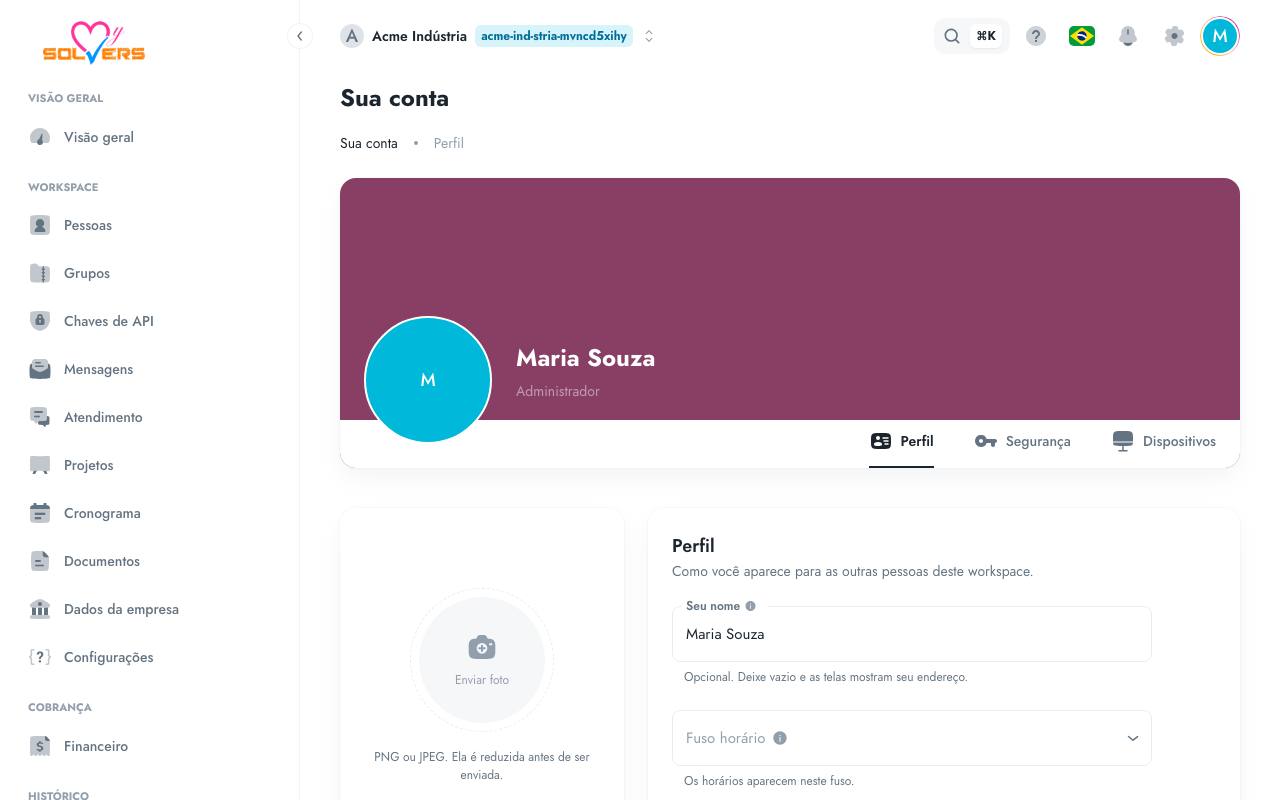
Como você aparece para as outras pessoas do workspace: o nome, a imagem e o fuso em que os horários são mostrados. Aqui também se escolhe que avisos receber e se exclui a própria conta.
Quem pode usar
Todo mundo que entrou no portal, sobre a própria conta. Ninguém mais vê nem muda o seu perfil por esta tela.
O que a tela mostra
- Capa
- O seu nome, ou o seu e-mail enquanto não há nome, e o seu papel neste workspace: Administrador ou Membro.
- Abas Perfil, Segurança e Dispositivos
- As três telas da sua conta. Esta é a primeira.
- Notificações neste navegador / neste aparelho
- Aparece só quando o portal pode enviar notificações: no navegador, o cartão do navegador; dentro do app, o cartão do aparelho. Se o navegador ou o aparelho recusou as notificações, o cartão diz que a permissão se muda nas configurações dele.
Campos
Sua imagem
A imagem que aparece ao lado do seu nome, no topo do portal e para as outras pessoas. É salva assim que você a escolhe.
- PNG ou JPEG.
- A imagem é reduzida antes de ser enviada e, reduzida, precisa caber em 1 MB.
Seu nome
O nome com que você aparece no portal. Vazio, as telas mostram o seu e-mail.
- Opcional.
- Até 120 caracteres.
Fuso horário
O fuso em que o portal mostra datas e horários para você. "O que este navegador disser" usa o fuso do computador ou celular em uso.
Quero saber de cada um
Ligado, você é avisado do que acontece com você no workspace, como uma mudança no seu papel ou nos seus grupos. Desligado, esses avisos param.
- Alguns e-mails chegam de qualquer jeito: a recuperação de senha que você pediu, um convite, uma sessão de suporte aberta no seu workspace e um workspace sendo encerrado.
Receber notificações neste navegador
Os mesmos avisos do sino, também como notificação no computador ou celular, com o portal aberto ou fechado. Ao ligar, o navegador pergunta se o My Solvers pode enviar notificações.
- Vale só para este navegador: em outro, ligue lá também.
- Se o navegador recusou, o botão fica desligado até você permitir as notificações deste site nas configurações do navegador.
Receber notificações neste aparelho
No app, os mesmos avisos do sino como notificação no celular ou tablet, com o app aberto ou fechado. Ao ligar, o aparelho pede permissão.
- Vale só para este aparelho: em outro, ligue lá também.
- Se o aparelho não permite, o botão fica desligado até você permitir nos ajustes do aparelho. Na versão mais nova do app, o cartão mostra Abrir ajustes, que leva até lá.
Sua senha
A senha da sua conta, pedida de novo para confirmar que é você mesmo quem está excluindo.
Digite excluir
A palavra excluir, digitada, para confirmar. O botão só se habilita com a palavra exata e a senha preenchida.
Ações
- Remover a imagem
- Tira a sua imagem. Aparece só quando há uma.
- Salvar (Perfil)
- Grava o nome e o fuso. O topo do portal passa a mostrar o nome novo na hora.
- Salvar (Avisos)
- Grava a sua escolha sobre os avisos.
- Abrir ajustes
- Aparece no app quando o aparelho não permite as notificações. Leva à tela de notificações do My Solvers nos ajustes do celular; se você permitir lá, as notificações deste aparelho já voltam ligadas.
- Excluir minha conta / Excluir de vez
- Exclui a sua conta para sempre: você sai de todos os workspaces e é levado para a tela de entrar. Não dá para desfazer. Se você for o último administrador de algum workspace, a exclusão é recusada; passe a administração para outra pessoa antes.
Dúvidas comuns
Confira o Fuso horário. Com "O que este navegador disser", vale o fuso do aparelho em uso; escolha o seu fuso para que seja sempre o mesmo.
Cada navegador e cada aparelho liga as próprias notificações. Abra o perfil no celular e ligue lá também.
A pergunta aparece uma vez por conta e aparelho, depois de entrar no app, enquanto as notificações estão desligadas. Ativar liga as notificações deste aparelho; Agora não deixa como está, e você pode ligar depois aqui no perfil.
Confira a senha e a palavra digitada. Se você é o último administrador de um workspace, torne outra pessoa administradora antes, em Pessoas.