

Projetos
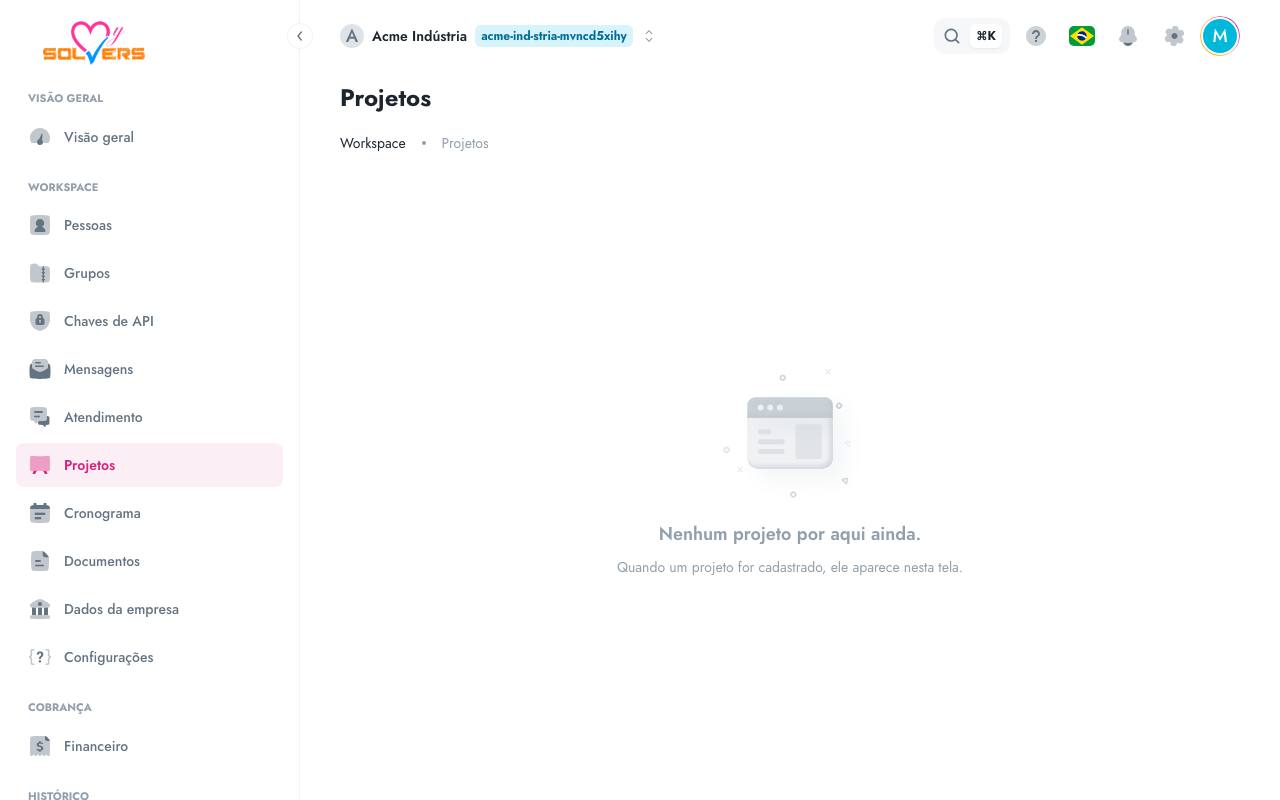
Os projetos que a Solvers faz para a sua empresa, com a situação e as datas de cada um. Ao abrir um projeto, você vê o andamento, a linha do tempo, as funcionalidades e os documentos dele.
Quem pode usar
Vê esta tela quem tem a permissão "Ver projetos". Escrever nos comentários de uma funcionalidade exige "Comentar nos projetos"; anexar, substituir, renomear e excluir os documentos do projeto exige "Administrar documentos". Quem muda a situação, as etapas e as datas é a Solvers.
O que a tela mostra
- Cartão do projeto
- Um por projeto, com o nome, o começo da descrição, o "Início previsto" e o "Fim previsto". "Sem previsão" quer dizer que aquela data ainda não foi definida, o que é normal no começo de um projeto. Clicar no cartão abre o projeto.
- Situação do projeto
- Aguardando início, Em execução, Paralisado ou Concluído. Aparece no cartão e no topo do projeto, e quem a muda é a Solvers.
- Cadastrado em
- No topo do projeto, o dia em que ele foi cadastrado, ao lado das datas previstas e da descrição completa.
- Andamento
- A linha "Em andamento" conta as tarefas concluídas das funcionalidades que estão sendo feitas agora; o que está previsto e o que já foi entregue fica de fora. Abaixo, cada módulo do projeto com as datas, a contagem de tarefas feitas e a barra de progresso. "Sem tarefas" quer dizer que o módulo ainda não foi dividido em tarefas.
- Funcionalidades e tarefas do módulo
- Dentro de cada módulo, as funcionalidades com a data prevista e a etapa. Clicar numa funcionalidade que tem tarefas mostra as tarefas, cada uma como A fazer, Fazendo ou Feita; a feita aparece riscada.
- Linha do tempo
- Os módulos, as funcionalidades e as tarefas como barras no tempo, com a linha vermelha marcando hoje. Passar o mouse numa barra mostra as datas. O que está concluído aparece riscado e mais claro. Ela só aparece quando alguma coisa do projeto tem data.
- Funcionalidades
- A tabela com todas as funcionalidades do projeto: Funcionalidade (título e descrição), Etapa, Início, Previsão e Entrega. As abas filtram pela etapa (Prevista, Em desenvolvimento, Em homologação, Entregue) e mostram quantas há em cada uma. "Atrasada" aparece, em vermelho, quando a previsão já passou e a funcionalidade ainda não foi entregue.
- Comentários não lidos
- O número vermelho no balão de uma funcionalidade conta os comentários que você ainda não leu, e a linha fica destacada. Ele some quando você abre os comentários.
- Documentos do projeto
- Os arquivos anexados ao projeto, como proposta, contrato e o que foi entregue, com nome, tamanho, versões e a data da última mudança. Funcionam como na tela Documentos, onde eles também aparecem com o nome do projeto.
Campos
Comentário
A caixa embaixo dos comentários de uma funcionalidade, para escrever à Solvers. O que você escreve é lido pela Solvers e por todos da sua empresa que veem o projeto.
- Não pode ficar em branco.
- Até 4.000 caracteres.
Ações
- Abas e busca
- As abas mostram só as funcionalidades de uma etapa; a busca procura pelo título. Clicar no nome de uma coluna ordena por ela; sem isso, a tabela segue a ordem do planejamento.
- Comentários
- O balão na linha de uma funcionalidade abre a conversa com a Solvers sobre ela. Os comentários da Solvers levam a etiqueta Solvers. Abrir marca os comentários como lidos para você.
- Comentar
- Envia o que você escreveu. Sem a permissão "Comentar nos projetos", a caixa não aparece e você só lê os comentários.
- Mês / Trimestre / Projeto inteiro
- Muda o período que a linha do tempo mostra. As setas vão para o período anterior ou o próximo, e Hoje volta para o mês atual; em "Projeto inteiro" o projeto todo cabe de uma vez e as setas ficam desligadas.
- Anexar arquivo
- Anexa um arquivo ao projeto. Aparece só para quem tem "Administrar documentos".
- Baixar / Substituir / Renomear / Excluir
- As mesmas ações da tela Documentos, nos documentos do projeto. O que foi enviado pela Solvers só pode ser baixado.
Dúvidas comuns
Não. As datas chegam em momentos diferentes: o projeto é cadastrado logo que fechado, e o fim às vezes só é definido depois. Assim que a Solvers registrar a data, ela aparece aqui.
Não pelo portal: quem move as etapas e a situação é a Solvers. Se algo parece errado, escreva nos comentários da funcionalidade.
O projeto pode ter sido removido, ou o endereço não é de um projeto da empresa em que você está. Se você participa de mais de um workspace, confira em qual está.